DEFINIÇÃO
Apresentação e importância do Pro Tools (estação digital com ferramentas, plug-ins e comandos) nos projetos de áudio.
PROPÓSITO
Contextualizar o emprego do Pro Tools, de seus atalhos, de suas ferramentas e de seus comandos para a melhor utilização do programa.
No vídeo a seguir, abordaremos os pontos principais que serão vistos no nosso estudo sobre os comandos, as ferramentas e os recursos de edição Pro Tools:
Comandos e ferramentas
Apresentação
O Pro Tools é uma das estações digitais de trabalho mais populares atualmente no meio de projetos de áudio e projetos audiovisuais. A sua interface oferece plug-ins para processo de gravação e mixagem de áudio de alta qualidade. Conheceremos neste texto os atalhos básicos, os comandos e as ferramentas para otimizar o seu tempo de trabalho no programa.
Com o Pro Tools, você pode acelerar e simplificar as pesquisas de arquivos de áudio, além de automatizar as suas faixas, maximizar as contagens de plug-ins e obter as mixagens de maneira mais precisa, trabalhando, assim, de forma mais rápida e otimizada.
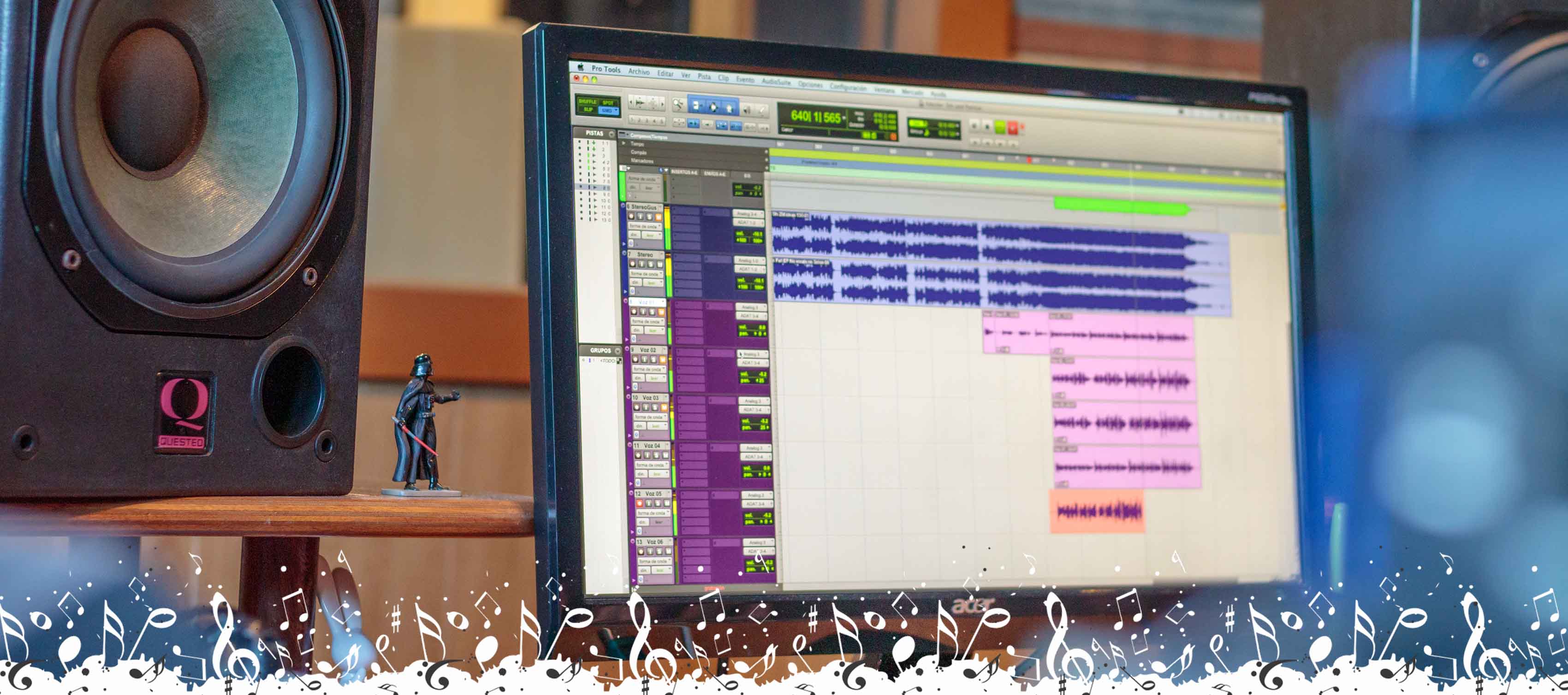
Por isso, é muito importante aprender seus comandos e suas ferramentas, seja na edição ou na mixagem. Sua aprendizagem, afinal, é uma chave de entrada para o mundo do Pro Tools. Uma das formas de entender como usá-los é conhecer bem os recursos presentes.
Importante
O quadro esquerdo do navegador de “Ajuda” é a área de exibição para a maioria das principais ferramentas de navegação no sistema de ajuda. No local do menu “Conteúdo”, é fornecida uma lista de links para os principais tópicos do sistema de ajuda.
Por padrão, a guia “Conteúdo” mostra apenas links para o primeiro tópico de cada capítulo. Dessa forma, é possível observar rapidamente a organização geral do sistema de ajuda. Você pode expandir qualquer capítulo que esteja em “Conteúdo” para exibir os tópicos principais dele e inserir qualquer um desses tópicos: para isso, basta clicar na entrada relevante dessa guia.
A outra ferramenta “Índice” fornece uma lista alfabética de entradas semelhante ao índice de um livro impresso. Se a linguagem Java estiver habilitada em seu navegador, essa ferramenta será exibida como um índice dinâmico no qual a lista rola à medida que se digita uma palavra na caixa de texto.
Comentário
Se você não tiver o Java habilitado em seu navegador ou se ele não suportar as implementações Java, uma versão JavaScript do índice será exibida na qual você pode rolar manualmente pelas entradas.
Já a aba de “Pesquisa” ou “Search” permite que você pesquise por uma ou mais palavras em todo o texto do sistema de ajuda e, em seguida, liste os tópicos de que precisa.
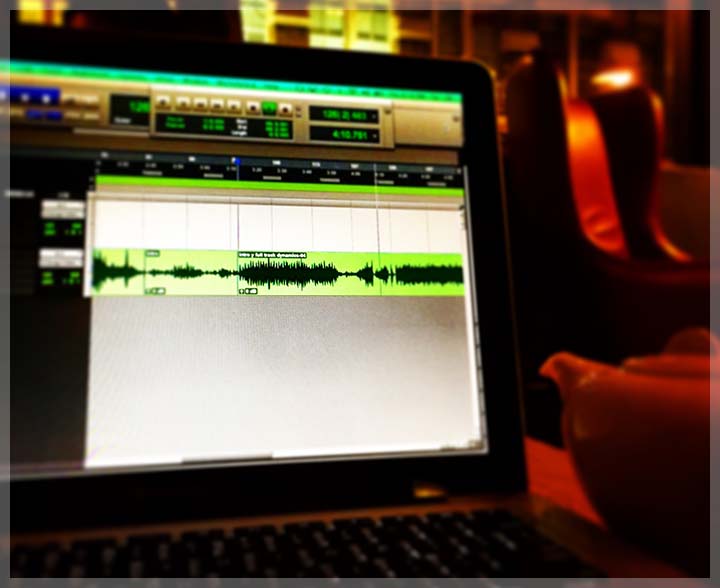
As janelas principais do Pro Tools também podem ser classificadas em “janelas de mixagem”. Elas exibem faixas como bandas de canal ou uma placa de mixagem. Já a janela de edição exibe as faixas e o material de mídia na linha do tempo.
Dica
Se quiser alternar entre as janelas “Mix” e “Edit”, pressione Control + Equal (=) (Windows) ou Command + Equal (=) (Mac).
Analisemos a seguir algumas janelas:
Permite que você controle o transporte e funções relacionadas.
Permitem que você controle os parâmetros de plug-in, como, por exemplo, o de frequência.
Fazem com que você edite dados MIDI, como a notação musical.
Para se familiarizar com as faixas da janela “Mix”, você pode olhar alguns destes controles presentes nela:
- Envio
- Atribuições de entradas e saídas
- Volume
- Panorâmica
- Habilitar gravação
- Rastreie o monitoramento de entrada
- Modo de automação
- Solo e mudo
- Controles do instrumento
- Controles HEAT (somente no Pro Tools HD)
- Pré-amplificadores de microfone
Exibiremos a seguir um exemplo de uma lista de quais ferramentas se pode usar e seus respectivos atalhos:
Cmd+N / Ctrl+N
Cmd+O / Ctrl+O
Cmd+Shift+O / Ctrl+Shift+O
Cmd+A / Ctrl+A
barra de espaço
Cmd+Shift+D / Ctrl+Shift+D
Cmd+S / Ctrl+S
Finalização de mixagem e sessão
Agora verificaremos alguns de seus comandos:
| Ação | Comando |
|---|---|
| Exportar clips como arquivo | Cmd+Shift+K / Ctrl+Shift+K |
| Importar dados de sessão | Shift+Option+I / Shift+Alt+I |
| Ajustar faixa completa à tela | Option+A / Alt+A |
| Bounce | Cmd+Option+Shift+B / Ctrl+Alt+Shift+B |
| Bounce no disco | Cmd+Option+B / Ctrl+Alt+B |
| Fechar sessão | Cmd+Shift+W / Ctrl+Shift+W |
Outra janela bastante usada no início de nossos projetos é a de edição, que oferece uma apresentação de dados da linha do tempo, como áudio, vídeo, notas MIDI e outros dados. É possível com ela automatizar e fazer um mixer para gravação, edição e organização de trilhas. Assim como na janela Mix, cada faixa tem controles para modos de gatilho para registro, solo, mudo e automação.
Toda essa parte de edição é primordial no estudo musical. Por conta disso, a estudaremos de forma mais aprofundada no próximo tópico.
Modo de edição
O Pro Tools é um sistema de gravação que permite reorganizar e misturar o material gravado. Esse tipo de edição não linear permite que você corte, copie, cole, mova, remova, ajuste e organize o material de áudio.
O modo de “Edição” dele possui muitas vantagens em relação à feitura de uma cópia de edição ou ao ato de cortar e emendar as faixas musicais. Ele possui flexibilidade para editar e organizar o conteúdo, além de ser capaz de "desfazer" suas ações se cometer algum engano.
Atenção
Com a edição não linear no Pro Tools, ao contrário de outros tipos de modos de edição, você nunca vai introduzir degradações no áudio.
Uma das vantagens do Pro Tools é que quase todas as operações de edição de áudio dele não são destrutivas. Cortar, colar, encaixar, desanexar ou excluir regiões: todas essas ações são realizadas em um "mapa" ou índice de mídia real.
Dica
Os arquivos de origem permanecem intactos. Contudo, certos processos ou certas ferramentas funcionam destrutivamente, podendo, com isso, modificar permanentemente os arquivos de áudio do disco rígido. Desse modo, é sempre viável tomar certas precauções para salvaguardar as regiões e as trilhas MIDI importantes ao fazer edições.
O Pro Tools pode executar muitas tarefas enquanto a sessão ou a faixa está tocando. Essa função permite modificar e editar uma sessão interativamente, com a possibilidade de se ouvir mudanças à medida que elas são implementadas.
Temos aqui alguns exemplos de tarefas de edição e organização que você pode executar ao reproduzir uma sessão do Pro Tools:
- Capturar, dividir, cortar, copiar, colar e capturar regiões.
- Posicionar, localizar ou reorganizar regiões.
- Adicionar fades e crossfades às regiões de áudio.
- Quantizar notas MIDI e eventos de áudio.
- Transportar e modificar notas MIDI.
- Fazer nudge áudio ou regiões MIDI.
- Ouvir diferentes listas de reprodução.
- Ajustar e dimensionar os dados de controlador MIDI contínuos e os de automação.
- Inserir plug-ins em tempo real.
- Aplicar processamento (e renderização) em tempo real do Elastic Audio.
- Processar áudio com plug-ins AudioSuite.
- Fazer edição de automação.
Como já mencionamos, o Pro Tools, ao editar as regiões de áudio, normalmente não é destrutivo. Entretanto, vale salientar que um cuidado deve ser tomado em regiões MIDI.
Atenção
Se uma região MIDI residir em uma única posição de trilha, editar essa região será destrutivo. Ao modificar a altura e a duração ou colocar notas na visualização de notas, portanto, a altura pode ser alterada permanentemente.
No entanto, se, ao editar uma região MIDI de outra localização da mesma sessão, a opção “Espelho” estiver desabilitada, a edição não será destrutiva, sendo criada uma região automaticamente. Além disso, pode-se retornar ao material anterior, retornando também a uma lista de reprodução salva anteriormente.
Para fazer suas edições, você deve conhecer melhor a aba de “Janela de edição”.
No topo da janela “Editar”, estão a barra de ferramentas e o menu.
A caixa de ferramentas permite acesso aos modos edição, ferramentas, opções, indicadores e visores do Pro Tools. Você pode personalizá-lo em:
Editar janelas de MIDI Editor reorganizando ou ocultando controles e visores acessíveis.
Esse modo de edição é responsável pela determinação do movimento e da colocação de regiões de áudio e MIDI (e notas MIDI), assim como pela operação de comando, como copiar e colar, e várias ferramentas de edição. O Pro Tools também oferece muitos comandos de edição otimizados para a produção de áudio e MIDI.
Exemplo
Os comandos “Recortar”, “Copiar”, “Colar” e “Limpar” são utilizados para organizar e editar o material da trilha.
As operações de edição podem ser aplicadas nas regiões selecionadas ou para um intervalo de faixa selecionado com a ferramenta de seleção. Esse tipo de operação também pode ser aplicado a várias trilhas.
Exemplo
Os comandos “Recortar” e “Copiar” são usados para remover uma seleção de uma trilha sem colocá-la na área de transferência. Use o comando “Copiar” para colocar uma cópia da seleção na área de transferência para que você possa colá-la em outra trilha ou em outro local na mesma trilha, enquanto deixa o original intacto e no lugar.
Utilização prática dos fades de edição
Fade-ins e fade-outs
Os fades são muito úteis na edição, pois eles podem ser usados para deixar mais suave a transição entre duas regiões diferentes e para evitar ruídos e cliques em determinada região.
Os fades e crossfades são semelhantes, mas, no caso dos crossfades, eles funcionam quando não existe uma sobreposição entre as regiões para aumentar o volume de determinada região ou para diminuí - lo totalmente. Com respeito à duração, à forma e à posição de fades, tudo isso pode ser ajustado no Pro Tools.
Crossfades
O programa Pro Tools tem a função de renderizar cada fade e crossfade com um arquivo de áudio armazenado dentro de uma pasta chamada Session. Por isso, de forma prática, é possível renderizar esse arquivo em transição e deixar que ele reproduza o arquivo crossfade renderizado, podendo usar, assim, faixas sem limites.
A janela “Fade” pode ser usada para a criação de crossfades. Para isso, basta seguir quatro passos:
Selecionar uma edição entre duas regiões que estão sendo editadas usando a ferramenta chamada de “Seletor” para destacar a posição que se quer que o crossfade comece e termine.
Optar pelo “Criar Fade” na opção Fades no menu “Editar” ou simplesmente usar o atalho Ctrl + F.
Escolher a forma do fade.
Selecionar o ok.
Edição em grupos: limpeza dos tracks e memory location
Para criar um “Memory Location”, clique no marcador na janela “Régua”. Se ele não estiver habilitado nessa janela, você selecionará o seguinte no menu:
Exibir Réguas Marcadores
Dica
Se quiser adicionar um “Memory Location” em uma parte específica, clique no local em que deseja que se inicie e termine a parte escolhida e pressione “+” ao lado do marcador na régua.
O Pro Tools permite que você crie vários marcadores e os renomeie de forma descomplicada. Abra “Caixa de diálogo” “Locais de Memória” ou “Memory Location” ou simplesmente use o atalho Ctrl-5. Nesse atalho, pode-se ativar as janelas “Padrão para marcador” para criar automaticamente novos marcadores.
Outra função bastante útil é a “Limpeza de Tracks”. Durante uma sessão de gravação, é comum fazer diversos takes e faixas, porém, sem uma limpeza adequada, os diversos arquivos ocuparão muito espaço no disco. Por isso, é recomendável limpá-los.
Para limpar a sessão rapidamente:
Recursos avançados de edição
Beat Detective
Trata-se de uma ferramenta contida no Pro Tools que foi projetada para automatizar o processo de edição, alcançando resultados semelhantes à edição manual em muito menos tempo. Uma de suas grandes vantagens é criar marcadores para cada hit/nota e, a seguir, separá-los e movê-los para o lugar preciso dentro da grade. Isso gera crossfades e preenche os espaços em que a edição seja necessária.
Comentário
Para o início do uso do “Beat Detective”, é muito importante fazer o processo de edição em seções de 8 ou 16 compassos por vez, pois, se houver um problema ou um erro, pode-se voltar e descobrir onde está o problema. Também é possível usar marcadores durante a edição.
O Beat Detective automatiza várias partes da edição; mesmo assim, ela pode levar um tempo considerável, especialmente se esse processo for feito meticulosamente. Quanto mais dedicação e atenção forem dadas aos detalhes, melhores serão as edições usando essa ferramenta.
Elastic Audio
Esse recurso permite que o usuário altere a duração do áudio sem modificar partes importantes como a afinação. As baterias começaram a ser alinhadas, e os vocalistas até ganharam uma forcinha sempre que lhes falta fôlego para cantar notas longas. Dentro do Elastic Audio, há várias opções para manter a integridade sonora.
Utiliza-se o “Polyphonic” para proteger os áudios ricos em harmônicos, desde um violão até uma música completa.
O "Rhythmic" é voltado para a proteção do áudio com ataques definidos.
Já o “Monophonic” foi projetado para evitar a descaracterização de timbre da voz humana.
Com essas três opções, analisam-se todas as ondas sonoras. Isso pode melhorar a qualidade delas de forma significativa.
Verificando o aprendizado
ATENÇÃO!
Para desbloquear o próximo módulo, é necessário que você responda corretamente a uma das seguintes questões:
O conteúdo ainda não acabou.
Clique aqui e retorne para saber como desbloquear.
Podcast
Agora, vamos encerrar nosso estudo abordando de forma resumida os principais tópicos sobre as ferramentas e os comandos do Pro Tools.